

طريقة تعديل وتغيير لون ظل النوافذ في ويندوز Windows 10

هناك خاصية صغيرة في ويندوز 10 إن لم تلاحظها وهي يوجد ظل للنوافذ المفتوحة بـ الويندوز وهي تشبه تلك التي توجد في أنظمة تشغيل الماك MacOS، وهي خاصية جيدة للنوافذ وتحددها وتجعلها تبدوا أكثر جمالاً في صور السكرين شوت Screenshot، وهذا الظل في الأساس لا يمكن التعديل عليه في النظام سوى بتشغيله وإيقافه فقط، ولكن إذا أردت أن تجعله أغمق أو فاتح أو ملون أو مضيئ أو تجعله أكثر وضوحاً فيمكنك تنفيذ هذا من خلال برنامج صغير أسمه ShadowFX الذي يمكنه الـ تعديل على ظل النوافذ في ويندوز 10.
معلومات عن البرنامج
برنامج ShadowFX في الأساس ليس مجانياً بل يأتي بسعر 4.99$ دولار شهرياً ويمكنك إستخدامه لفترة مجانية لمدة 30 يوماً، ولكن قام البعض بتكريك البرنامج ويمكنك البحث عن الكراك وإيجاده في أي موقع على الإنترنت، ومطوري هذا البرنامج هم Stardock ولمن لا يعرفهم فهم المطورين الذي قاموا بإنشاء التطبيقات الشهيرة Start10 و Fences، ولـ تثبيت برنامج ShadowFX ستحتاج أولاً إلى إضافة عنوان بريدك الإليكتروني وخلال التثبيت سيسألك البرنامج إذا كنت تريد تثبيت برنامج Start10 أيضاً.
يمكنك تحميل برنامج ShadowFX من هنا.
وإذا كان لديك أي برناج أخر لتعديل ظل النوافذ فمن الممكن ألا يعمل برنامج ShadowFX فليس هناك قائمة ببرامج محددة تسبب توقف عمل ShadowFX ولكن واحد من هذه البرامج هو TranslucentTB والذي إذا كان مُثبتاً على الجهاز سيوقف عمل برنامج ShadowFX.
طريقة التعديل على ظل النوافذ في ويندوز 10
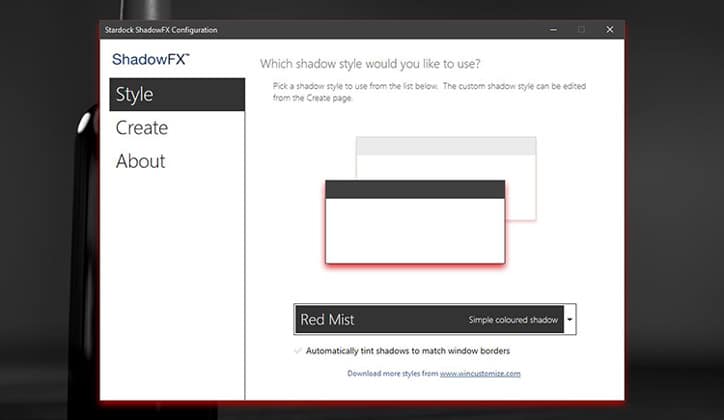
بعد تثبيت برنامج ShadowFX وفتحه ستجد مجموعة من تصاميم الظل التي يمكنك الإختيار منها من شريط Style على اليسار كما يمكنك إنشاء وتعديل الظل الخاص بك من شريط Create اسفل منه، والأن بعد إختيارك للظل الذي تريده سيتم تفعيله وتشغيله في الحال.
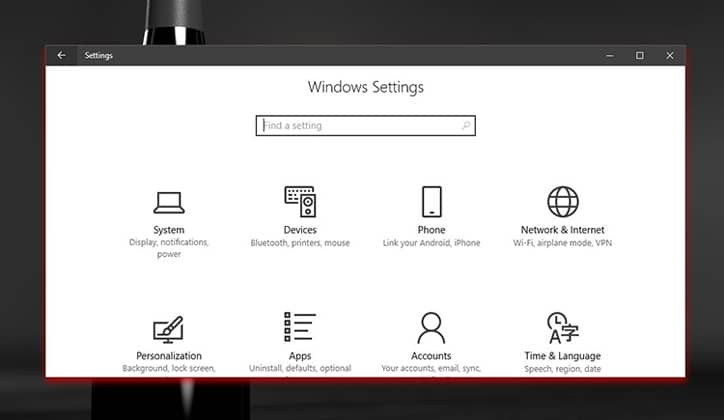
ويمكنك أن تلاحظ لون الظل الأحمر المحيط بنافذة الإعدادات Settings في صورة السكريت شوت السابقة.
إنشاء وتعديل تصميم الظل الخاص بك
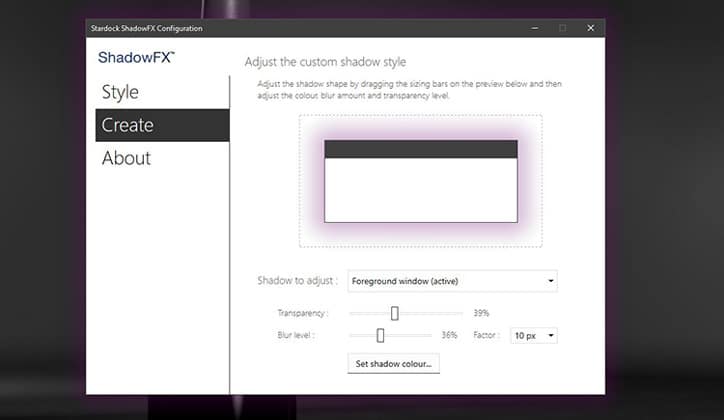
لإنشاء تصميم ظل جديدة للنوافذ خاص بك قم بالضغط على شريط Create على اليسار ثم إضغط على Set shadow colour لإختيار لون الظل وستفتح لك لوحة من اللألوان الكثيرة الخاصة بالويندوز التي يمكنك الإختيار منها ما يناسبك، كما يمكنك إختيار مساحة إنتشار هذا الظل أو اللون وأيضاً إختيار مستوى شفافية اللون.
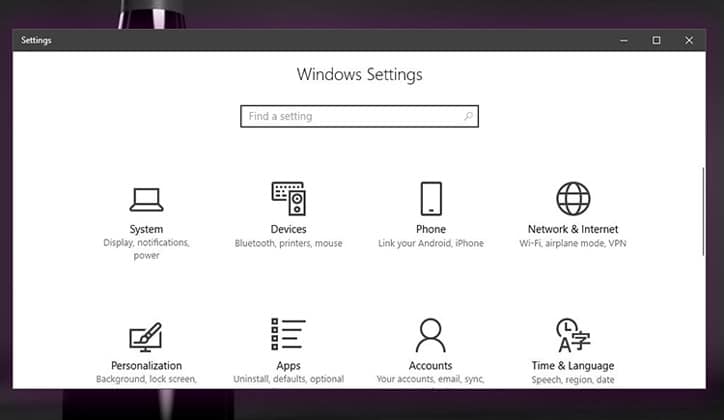
بعد الإنتهاء ستجد أن التعديل الجديد قد تم تفعيله في الحال ويمكنك الخروج من البرنامج فلن تحتاج إلى أن تتركه يعمل باستمرار.
وإذا أردت استعادة الظل الإفتراضي الخاص بويندوز 10 يمكنك الرجوع مرة أخرى من خلال فتح البرنامج والضغط على شريط Style على اليسار ثم إختيار Windows 10 Shadow style من القائمة.
تابع الموقع على :


الرجاء أبلاغنا عند وجود روابط لا تعمل لتجديدها
تابعنا على مواقع التواصل الأجتماعى لتتوصل بكل جديد
--------------------------
نحن متحمسون دائما لسماع منك !
إذا كان لديك أي ملاحظات أو أسئلة أو مخاوف ،
يرجى مراسلتنا عبر البريد الإلكتروني على العنوان التالي:
Xkanary2@gmail.com
أو تابعنا على فيسبوك:
www.facebook.com/xkanary
أو تابعنا على تويتر:
https://twitter.com/xkanary
ونتمنى ان تتابعنا على يوتيوب:
قناة العالمى | El 3alamy channel
--------------------------


ليست هناك تعليقات:
إرسال تعليق